Planejamento de Finanças com Google Sheets: Controlando Seus Gastos
O que é uma Planilha de Controle de Gastos?
Uma planilha de controle de gastos é uma ferramenta essencial para quem deseja manter o controle sobre suas finanças pessoais. Com o uso do Google Sheets, essa tarefa se torna ainda mais fácil e acessível, permitindo que você monitore seus gastos em tempo real, tanto no celular quanto no PC. Esta planilha não apenas ajuda a regulamentar suas despesas, mas também serve como um guia para reduzir gastos desnecessários e economizar para o futuro.
Vantagens do Google Sheets
-
Acessibilidade: Ao contrário de softwares que precisam ser baixados, o Google Sheets é acessível pela web. Isso permite que você acesse sua planilha de qualquer lugar, seja pelo celular, tablet ou computador.
-
Sincronização em Tempo Real: Todas as alterações feitas na planilha são salvas automaticamente e podem ser visualizadas em tempo real em qualquer dispositivo conectado à internet. Isso facilita o controle diário de gastos e garante que você sempre tenha acesso às informações mais atualizadas.
-
Colaboração: Se você compartilha despesas com alguém, como um parceiro ou amigo, a funcionalidade de compartilhamento do Google Sheets permite que ambos acessem e editem a planilha simultaneamente. Isso garante maior transparência e organização no gerenciamento dos gastos.
- Personalização: A flexibilidade do Google Sheets permite que você personalize sua planilha conforme suas necessidades. Você pode adicionar categorias de gastos, criar gráficos para visualizar despesas e muito mais.
Criando Sua Planilha de Controle de Gastos
Passo 1: Acesse o Google Sheets
- Abra seu navegador e acesse sheets.google.com.
- Faça login na sua conta do Google, ou crie uma, se ainda não tiver.
Passo 2: Crie uma Nova Planilha
- Clique em “Em branco” para criar uma nova planilha.
- Nomeie sua planilha, dando um título que a identifique claramente como seu “Controle de Gastos”.
Passo 3: Estrutura da Planilha
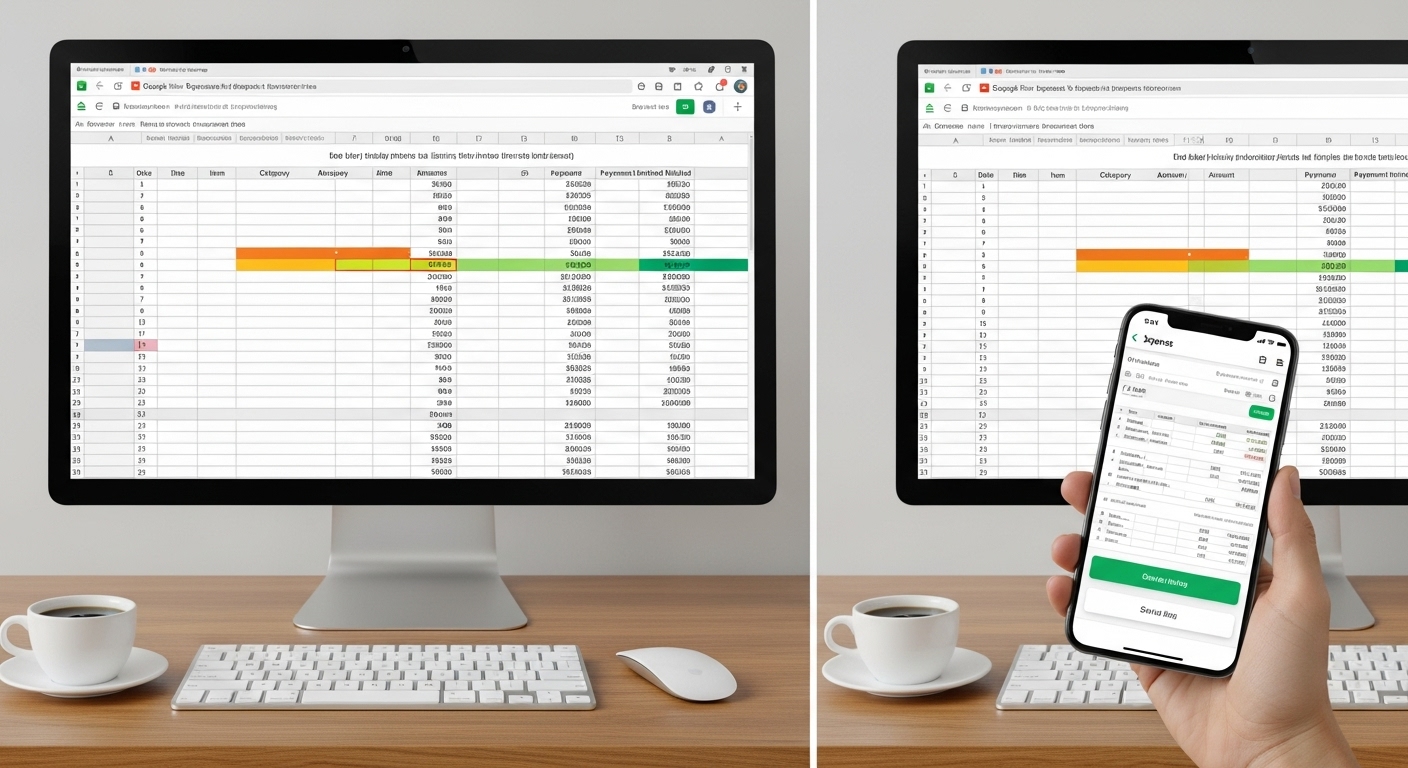
- Crie colunas para cada categoria de importante: Data, Descrição, Categoria, Valor e Método de Pagamento.
- Use as linhas para registrar cada transação.
Exemplo de Estrutura:
| Data | Descrição | Categoria | Valor | Método de Pagamento |
|---|---|---|---|---|
| 01/10/2023 | Supermercado | Alimentação | R$150 | Cartão de Crédito |
| 02/10/2023 | Conta de Luz | Serviços | R$80 | Débito |
Adicionando Fórmulas e Gráficos
- Utilize a função
=SOMAR()para calcular o total de despesas de cada categoria. Por exemplo:=SOMAR(D2:D10)se seus valores estiverem nas células D2 a D10. - Para visualizar seus gastos, crie gráficos. Vá para “Inserir” > “Gráfico” e selecione o tipo que melhor representa seus dados, como gráficos de pizza para mostrar a proporção das despesas por categoria.
Sincronizando Seu Celular e PC
-
Baixe o App Google Sheets: Para ter acesso à sua planilha no celular, baixe o aplicativo Google Sheets na Google Play Store ou na Apple App Store.
-
Acesse sua Conta: Abra o aplicativo e faça login com a mesma conta Google que você usou no PC.
-
Ajuste as Configurações de Sincronização: Verifique se a sincronização está ativada nas configurações do aplicativo, garantindo que suas alterações sejam salvas automaticamente.
- Entrada de Dados: Ao realizar compras ou pagar contas, você pode registrar rapidamente essas transações no seu celular, garantindo que nada passe despercebido.
Dicas para um Controle de Gastos Eficiente
-
Registro Diário: Dedique alguns minutos todos os dias para atualizar sua planilha. Isso ajuda a evitar surpresas no final do mês.
-
Defina Metas de Orçamento: Estabeleça limites de gastos para cada categoria e utilize a planilha para acompanhar se está dentro destes limites.
-
Revise Mensalmente: No final de cada mês, faça uma revisão completa dos seus gastos. Identifique áreas onde você possa reduzir despesas e ajuste seu orçamento conforme necessário.
- Utilize Cores e Formatação: Use cores para identificar diferentes categorias de gastos, facilitando a visualização das informações e ajudando a encontrar padrões nos seus hábitos de consumo.
Integração com Outros Recursos
Considere integrar sua planilha com outras ferramentas como Google Forms para registrar despesas de forma mais detalhada ou com Google Data Studio para gerar relatórios e análises mais avançadas.
Segurança das Informações
Como suas finanças são dados sensíveis, é importante garantir a segurança da sua planilha. Aqui estão algumas dicas:
-
Compartilhar com Cuidado: Ao compartilhar sua planilha, certifique-se de escolher apenas pessoas de confiança e que realmente precisam acessá-la.
-
Proteja a Planilha: Você pode limitar a edição e visualização de sua planilha através das configurações de compartilhamento.
- Mantenha uma Cópia: Faça cópias regulares da sua planilha, salvando versões anteriores por segurança.
Conclusão
A planilha de controle de gastos no Google Sheets é uma ferramenta poderosa que pode transformar sua abordagem em relação ao gerenciamento financeiro. Com recursos como sincronização em tempo real, acessibilidade e facilidade de uso, você pode manter suas finanças sob controle e atingir seus objetivos econômicos de forma eficaz. Ao implementar os passos e dicas descritas acima, você se equipara com todas as ferramentas necessárias para acessar uma vida financeira mais saudável e organizada.