Como Fazer Controle de Gastos no Excel: Passo a Passo Simples para Iniciantes
Passo 1: Abrindo o Excel
O primeiro passo é abrir o software Microsoft Excel no seu computador. Caso não tenha o Microsoft Excel, também é possível utilizar o Google Sheets, que oferece uma interface semelhante e permite criar uma planilha online. Se você já possui uma planilha existente, é importante salvá-la sob um novo nome para não perder informações anteriores.
Passo 2: Criando uma Nova Planilha
Após abrir o Excel, clique em “Arquivo” e depois em “Novo” para criar uma nova planilha. Uma vez que a nova planilha estiver aberta, comece a configurar as colunas que serão utilizadas para documentar seus gastos.
Passo 3: Estruturando a Planilha
Um bom controle de gastos deve conter colunas específicas. Para iniciantes, recomenda-se as seguintes:
- Data: A data em que o gasto ocorreu.
- Descrição: Uma breve descrição do que foi comprado ou o motivo do gasto.
- Categoria: Classificações como alimentação, transporte, lazer, entre outros.
- Valor: O valor gasto na compra.
- Método de Pagamento: Cartão de crédito, débito, dinheiro, etc.
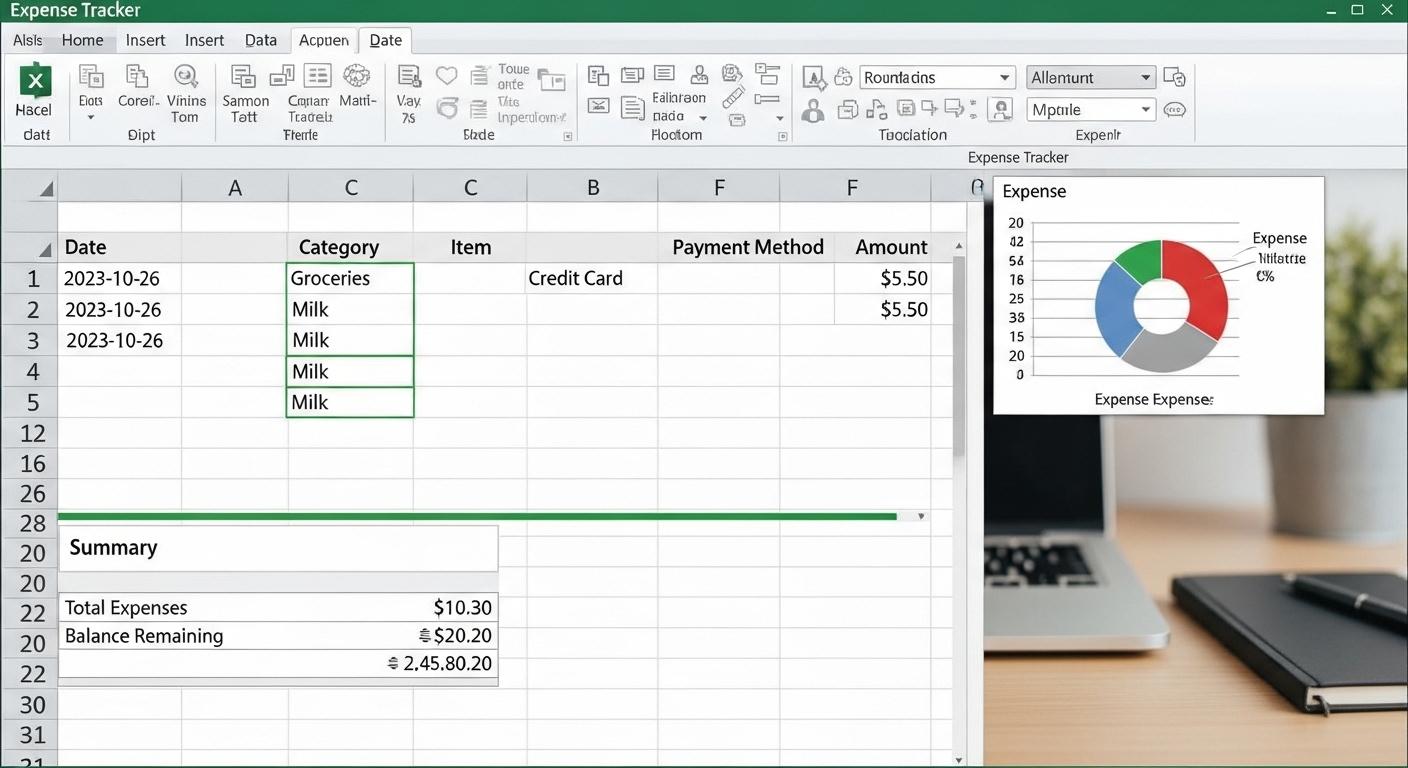
O cabeçalho da planilha deve ficar na primeira linha, com os títulos de cada coluna. Exemplo:
- A1: Data
- B1: Descrição
- C1: Categoria
- D1: Valor
- E1: Método de Pagamento
Passo 4: Formatando as Células
Depois de estruturar a planilha, é fundamental formatar as células para facilitar a visualização. Para isso, você pode selecionar as células e usar as opções de formatação no Excel, como negrito para os títulos e tamanho de fonte maior.
Para a coluna “Data”, defina o formato como “Data” para que o Excel entenda adequadamente as entradas. Já na coluna “Valor”, é indicado formatar como “Moeda” para exibir os valores monetários corretamente.
Passo 5: Inserindo os Gastos
Agora, você pode começar a inserir suas despesas nas linhas a partir da segunda linha da planilha. Sempre que um gasto ocorrer, registre-o imediatamente. Isso garantirá que as informações estejam sempre atualizadas.
Passo 6: Usando Listas Suspensas para Categorias
Para facilitar a inserção de dados e evitar erros de digitação, você pode criar uma lista suspensa para a coluna “Categoria”.
- Selecione as células da coluna “Categoria”.
- Vá até a guia “Dados” e clique em “Validação de Dados”.
- Escolha “Lista” e digite as categorias separadas por vírgula, como: Alimentação, Transporte, Lazer, Saúde.
Isso torna o preenchimento mais ágil e evita inconsistências.
Passo 7: Calculando o Total de Gastos
Para monitorar seus gastos, é essencial calcular o total. Na célula logo abaixo da última entrada na coluna “Valor”, você pode usar a função de soma. Clique na célula e digite =SOMA(D2:D100) (ajuste D100 conforme necessário para incluir todas suas entradas). Pressione Enter e o total será exibido. Isso fornece uma visão clara de quanto você gastou.
Passo 8: Filtrando e Organizando Dados
O Excel permite que você filtre e organize seus dados facilmente. Selecione a linha dos cabeçalhos e vá até a guia “Dados”, onde você encontrará a opção “Filtro”. Isso permitirá que você visualize apenas os gastos de uma categoria específica ou de um período determinado.
Passo 9: Analisando os Gastos
Analisar suas despesas é vital para entender seus hábitos financeiros. Você pode criar gráficos a partir das informações coletadas. Selecione os dados e vá até a guia “Inserir”. Escolha o tipo de gráfico que melhor ilustra suas informações, como gráfico de pizza para categorias de gastos ou gráfico de colunas para comparação de gastos ao longo do mês.
Passo 10: Salvando a Planilha
Após completar as entradas e análises, não se esqueça de salvar seu trabalho. Vá até “Arquivo” e clique em “Salvar Como”. Escolha um nome apropriado e um local de fácil acesso em seu computador.
Passo 11: Revisando Regularmente
Um controle de gastos eficiente requer revisões periódicas. Estabeleça um dia da semana ou do mês para revisar sua planilha, analisar tendências e ajustar seu orçamento, conforme necessário. Isso retroalimenta o seu controle e ajuda na educação financeira.
Passo 12: Adicionando uma Previsão de Gastos
Para aumentar a eficiência do seu controle financeiro, crie uma seção para previsão de gastos. Isso pode ser feito em uma nova aba ou logo ao lado da tabela de entradas. Insira as categorias de gastos previstas e os valores que pretende gastar em cada uma, comparando com os gastos reais.
Passo 13: Recursos Adicionais
Além de registrar seus gastos, considere adicionar outros recursos, como gráficos e relatórios. O Excel permite a inclusão de gráficos dinâmicos, que podem mostrar suas despesas mensais de forma visual e ajudar a identificar onde você pode economizar.
Passo 14: Utilizando Tabelas
Transformar sua lista de gastos em uma tabela no Excel pode facilitar ainda mais a análise. Selecione as células colhidas e pressione Ctrl + T para criar uma tabela formatada. Isso oferece opções adicionais de filtragem e aparência.
Passo 15: Criando Macros (Avançado)
Para usuários mais avançados, a criação de macros pode automatizar tarefas repetitivas no Excel, facilitando o processo de registro de gastos. Macros registram uma série de comandos e podem ser utilizadas para realizar ações de forma rápida e prática.
Passo 16: Mantendo a Segurança da Planilha
Por fim, considere proteger sua planilha, especialmente se você compartilha informações sensíveis. Vá em “Revisão” e escolha “Proteger Planilha”. Defina uma senha para resguardar seus dados financeiros.
Seguir esses passos permitirá que você tenha um controle de gastos organizado e eficaz no Excel. Com o tempo, você se sentirá mais à vontade com as ferramentas e poderá expandir suas habilidades, gerenciando melhor suas finanças pessoais.