Controle de Gastos no Notion: Templates Prontos para Baixar
O controle de gastos é uma prática fundamental para manter as finanças pessoais em dia e evitar surpresas indesejadas no final do mês. Com a crescente popularidade do Notion como uma ferramenta de produtividade e gerenciamento de tarefas, muitos usuários têm buscado maneiras de otimizar seu uso para o controle financeiro. O Notion é flexível e permite a criação personalizada de templates que se adequam a diversas necessidades.
O que é o Notion?
O Notion é uma plataforma de produtividade que combina notas, banco de dados, listas de tarefas e gerenciamento de projetos em uma interface intuitiva. Isso a torna ideal para quem busca um local para organizar informações financeiras, como receitas e despesas, além de outras informações pessoais ou profissionais.
Por que usar o Notion para controle de gastos?
-
Personalização: O Notion oferece uma vasta gama de templates e a possibilidade de criar suas próprias tabelas e páginas, permitindo adaptar o controle de gastos às suas necessidades específicas.
-
Integração: Em vez de usar várias ferramentas, você pode integrar o controle financeiro com outras áreas da sua vida, organizando seu tempo e finanças em um só lugar.
-
Visualização: A possibilidade de criar gráficos e usar diferentes formatos de visualização (como listas, tabelas e calendários) torna o controle de gastos mais dinâmico e envolvente.
- Acessibilidade: O Notion pode ser acessado de qualquer dispositivo, seja pelo aplicativo ou pelo navegador, facilitando a atualização de dados a qualquer momento.
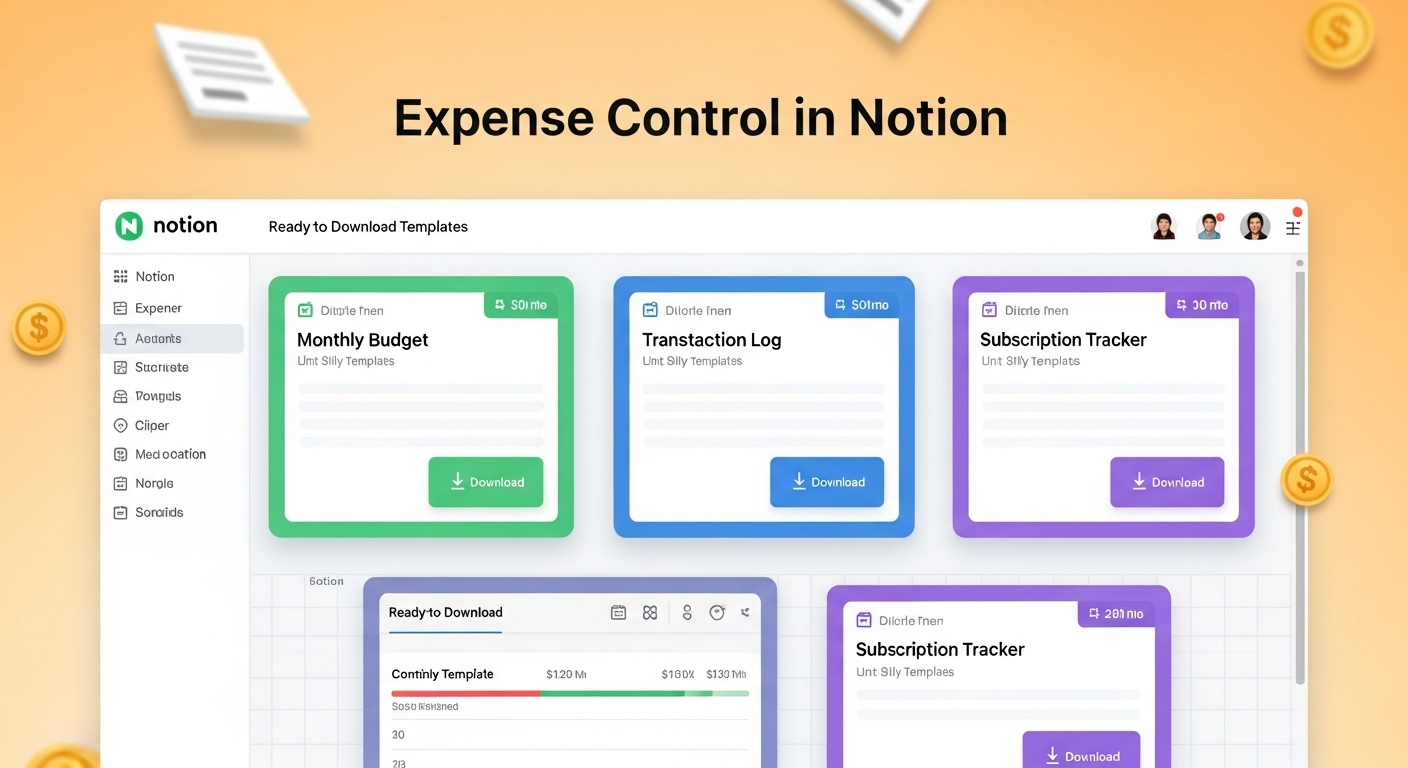
Templates Prontos para Controle de Gastos no Notion
Para facilitar ainda mais, diversos templates já prontos podem ser encontrados na internet. Aqui estão alguns dos melhores templates:
1. Template Básico de Controle de Gastos
Este template é ideal para quem está começando a organizar suas finanças. Com uma tabela básica, você poderá registrar suas receitas e despesas diárias. O template inclui:
- Colunas para data, descrição, categoria e valor.
- Um gráfico simples que proporciona uma visão geral das suas finanças mensais.
- Um resumo mensal que conta o saldo total.
2. Template de Planejamento Financeiro Anual
Esse template é perfeito para quem deseja planejar suas finanças ao longo do ano. Ele inclui:
- Um calendário onde você pode marcar datas importantes, como pagamentos e faturas.
- Uma tabela com previsão de receitas e despesas mensais.
- Gráficos que mostram sua evolução financeira ao longo do ano.
3. Template de Controle de Gastos por Categoria
Ideal para quem quer ter uma visão mais detalhada de onde está gastando, este template categoriza despesas. As características incluem:
- Divisão de categorias, como alimentação, transporte, saúde, e lazer.
- Controle de limites de gastos por categoria, alertando quando o limite é alcançado.
- Relatórios mensais que demonstram a evolução em cada categoria.
4. Template de Despesas Compartilhadas
Para quem vive em conjunto, seja com amigos ou familiares, este template se torna essencial. Ele oferece:
- Uma tabela para dividir despesas, garantindo que todos saibam o que foi pago e quanto devem.
- Funções para calcular o saldo devedor de cada participante.
- Visualização de gastos totais compartilhados, facilitando a administração financeira do grupo.
5. Template de Comparativo de Gastos
Esse template permite que você analise e compare seus gastos de meses anteriores. Contém:
- Tabelas comparativas que mostram os gastos mensais, permitindo identificar padrões.
- Gráficos que ajudam a visualizar onde e como os gastos mudaram ao longo do tempo.
- Sugestões automáticas de redução de despesas, baseadas em dados históricos.
Como Baixar e Usar Templates no Notion
O processo de baixar e utilizar templates no Notion é bastante simples. Siga os passos abaixo:
-
Visite a Galeria de Templates: Existem várias plataformas, como o Notion VIP ou o Notion Template Gallery, onde você pode encontrar templates gratuitos ou pagos para download.
-
Escolha o Template: Navegue pelos templates disponíveis e escolha aquele que melhor se adapta às suas necessidades.
-
Duplicar Template no Notion: Após clicar no link do template, você será direcionado ao Notion. Lá, clique em “Duplicar” para copiar o template para sua conta.
-
Personalização: Depois de duplicar, você pode modificar o template conforme necessário, adicionando ou removendo colunas, alterando categorias e ajustando gráficos.
- Iniciar Controle de Gastos: Insira suas receitas e despesas, e comece a monitorar suas finanças de maneira mais eficiente.
Dicas para Maximizar o Uso dos Templates
-
Consistência é Chave: Atualize seus gastos regularmente para garantir que suas informações estejam sempre atualizadas e precisas.
-
Use Tags e Cores: Utilize tags para facilitar a categorização e análise dos dados. As cores também podem ajudar na visualização das categorias e podem tornar o template mais atraente.
-
Analise seus Dados: Reserve um tempo mensal para analisar os dados, aprender com eles e ajustar seus hábitos de gastos.
-
Integração com Outras Ferramentas: Se você já utiliza outras ferramentas de finanças, considere integrar dados e informações para uma visão mais completa.
- Feedback e Ajustes: Peça feedback de amigos ou familiares sobre como eles gerenciam suas finanças no Notion e adapte suas práticas conforme necessário.
Conclusão dos Benefícios do Controle de Gastos no Notion
O controle de gastos no Notion, com suporte a templates prontos, é uma maneira eficaz de gerenciar as finanças pessoais. A personalização, a acessibilidade, e a capacidade de visualização convincente são apenas algumas das razões pelas quais essa ferramenta é ideal para quem busca melhorar sua saúde financeira. Explore os templates disponíveis, ajuste-os para atender às suas necessidades e comece a sua jornada de controle financeiro de maneira inteligente e eficaz.